Gibt es einen 100%-Spielstand?
Ein Stick It to the Stickman 100%-Spielstand kann dir ermöglichen, zu abgeschlossenem Fortschritt zurückzukehren oder Inhalte aus dem späten Spiel auszuprobieren, aber er kann auch deinen aktuellen Durchlauf überschreiben. Das Spiel speichert Windows-Spielstände lokal in einem eigenen GameData-Ordner und unterstützt Steam Cloud. Erstelle daher vor Änderungen eine separate Sicherung.
Ein herunterladbarer „100%-Spielstand“ ist keine offiziell bestätigte Spielfunktion oder offizieller Download von Free Lives. Behandle Dateien, die von anderen Spielern geteilt werden, als Daten von Drittanbietern: Sie können veraltet, unvollständig oder nicht mit der auf deinem PC installierten Version kompatibel sein.
| Element | Details |
|---|---|
| Speicherordner | %USERPROFILE%\AppData\LocalLow\Free Lives\Stick It To The Stickman\GameData\ |
| Hauptspielstanddatei | MainSave.stk |
| Steam-Cloud-Speicherlimit | 9.54 MiB |
| Windows-Dateimuster | *.stk |
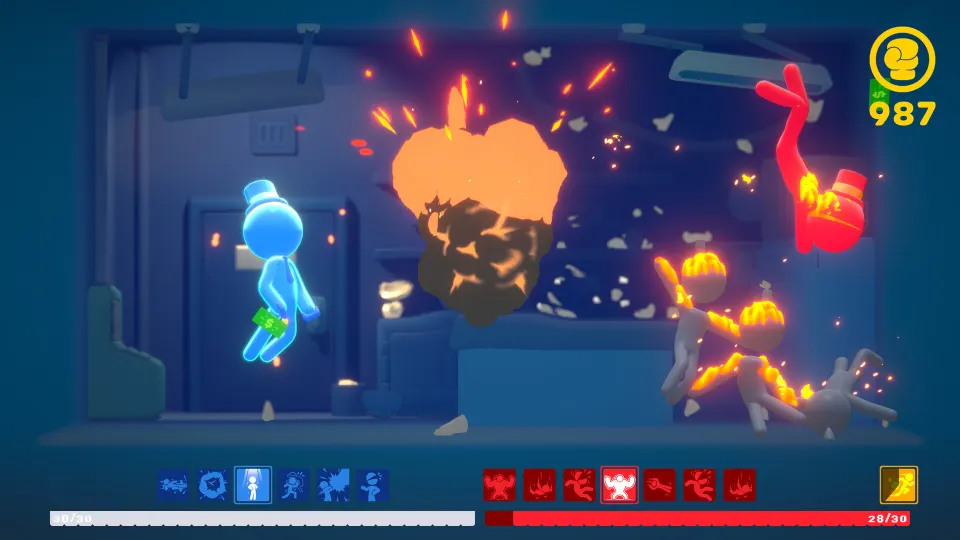
Sichere deinen aktuellen Fortschritt
Schließe das Spiel vollständig, bevor du Spielstanddateien bearbeitest. Dadurch verringerst du das Risiko, dass das Spiel oder Steam Cloud die gerade erstellte Kopie überschreibt.
- Drücke
Windows + R. - Füge
%USERPROFILE%\AppData\LocalLow\Free Lives\Stick It To The Stickman\ein. - Kopiere den gesamten
GameData-Ordner an einen sicheren Ort außerhalb des Spielordners. - Gib der Kopie einen eindeutigen Namen, etwa
GameData-before-100-save. - Bewahre diese Sicherung auf, bis du das Spiel gestartet und bestätigt hast, dass der ersetzte Spielstand funktioniert.
Den gesamten Ordner zu sichern ist sicherer, als nur eine Datei zu kopieren. So bleiben die zugehörigen Spielstanddaten erhalten und du kannst einen fehlgeschlagenen Import unkompliziert rückgängig machen.
Einen Spielstand installieren oder wiederherstellen
Nachdem du eine Sicherung erstellt hast, entpacke jedes heruntergeladene Archiv mit deinem üblichen Archivprogramm und prüfe dessen Inhalt. Ein nutzbarer Windows-Spielstand sollte .stk-Daten enthalten, die für das GameData-Verzeichnis des Spiels bestimmt sind.
- Scanne heruntergeladene Archive und Dateien, bevor du sie öffnest.
- Prüfe, dass der Spielstand für Stick It to the Stickman und nicht für das ähnlich benannte Spiel Stick It to the Man! aus dem Jahr 2013 gedacht ist.
- Gleiche den Spielstand nach Möglichkeit mit deiner aktuellen Spielversion ab.
- Ersetze nur die vorgesehenen Dateien und behalte deine Sicherung.
- Starte das Spiel und überprüfe den Fortschritt, bevor du ältere Kopien löschst.
Wenn der Spielstand nicht lädt, stelle deinen ursprünglichen GameData-Ordner wieder her. Versionsunterschiede, beschädigte Downloads oder eine andere Ordnerstruktur können verhindern, dass ein Community-Spielstand korrekt funktioniert.
| Situation | Beste Aktion |
|---|---|
| Du möchtest einen aktuellen Durchlauf behalten | Kopiere zuerst den vollständigen GameData-Ordner |
| Du musst einen Ersatz rückgängig machen | Stelle den Sicherungsordner wieder her |
| Der importierte Spielstand lädt nicht | Prüfe Dateiposition und Spielversion |
| Steam Cloud stellt alte Daten wieder her | Beende das Spiel und stelle die lokale Sicherung vorsichtig wieder her |
Importiere stattdessen Demo-Fortschritt
Wenn du Fortschritt aus der Demo behalten möchtest, statt einen Stick It to the Stickman 100%-Spielstand zu verwenden, bietet das vollständige Spiel eine integrierte Möglichkeit. Öffne das Einstellungsmenü, wähle Speicher-Einstellungen und anschließend Aus Demo importieren.
Diese Option ist dem manuellen Verschieben von Demo-Dateien vorzuziehen, da sie im eigenen Menü des Spiels bereitgestellt wird. Das bedeutet nicht, dass automatisch jedes Objekt oder jeder Modus abgeschlossen ist; es überträgt berechtigten Demo-Fortschritt in das vollständige Spiel.
FAQ
Wo wird ein Stick It to the Stickman 100%-Spielstand unter Windows gespeichert?
Die Spielstanddaten befinden sich in %USERPROFILE%\AppData\LocalLow\Free Lives\Stick It To The Stickman\GameData\. Der Hauptspielstand ist als MainSave.stk aufgeführt.
Ist ein 100%-Spielstand offiziell?
Es wurde kein offizieller Download für einen vollständig abgeschlossenen Spielstand bestätigt. Community-Dateien sind Downloads von Drittanbietern, sichere daher deinen eigenen Fortschritt und prüfe die Datei sorgfältig.
Kann Steam Cloud wiederhergestellte Spielstände beeinflussen?
Ja. Das Spiel unterstützt Steam Cloud, wodurch Spielstanddaten synchronisiert werden können. Bewahre eine separate Sicherung von GameData auf, damit du deinen gewünschten Fortschritt wiederherstellen kannst, falls ein Synchronisierungskonflikt auftritt.
Kann ich Demo-Fortschritt übertragen?
Ja. Gehe im vollständigen Spiel zu Einstellungen > Speicher-Einstellungen > Aus Demo importieren.